소정의 원고료를 받아 작성되었습니다.
이미지 화질 높이기부터 동영상 화질 개선까지, AI 동영상 편집 어플 Edimakor 활용 후기
핵심 요약
* 오래된 사진과 저화질 영상을 AI로 손쉽게 복원할 수 있는 Edimakor를 사용해봤습니다.
* 영상 향상기와 이미지 향상기를 활용해 이미지 화질 높이기, 동영상 화질 개선 작업을 직접 진행했습니다.
* 화질 개선 후 바로 타임라인 편집까지 가능해 콘텐츠 제작 시간을 크게 줄일 수 있었습니다.
얼마 전 외장하드를 정리하다가 10년도 더 된 영상 폴더를 발견했습니다. 예전 스마트폰과 디지털카메라로 찍어둔 여행 영상, 가족 영상들이었는데, 막상 다시 재생해보니 화질이 너무 떨어져서 깜짝 놀랐습니다.
뿌옇게 뭉개진 디테일, 어두운 곳에서 유독 심한 노이즈까지—요즘 4K 모니터로 보니 더 도드라지더라고요.

IT 관련 콘텐츠를 다루는 입장에서 이런 화질 복원 기능은 늘 관심이 있었는데, 마침 동영상 편집 프로그램 Edimakor(에디메이커)에 AI 화질 개선 기능이 탑재되어 있다는 걸 알게 되어 직접 사용해봤습니다.
이번 포스팅에서는 단순 기능 소개가 아니라, 실제로 영상과 사진을 넣고 처리한 과정과 결과를 가감 없이 공유하려고 합니다.
[▼▼ HitPaw Edimakor 다운로드하기 ▼▼]
[공식] HitPaw Edimakor - 크리에이터를 위한 AI 동영상 편집기 2026
Edimakor는 쉽고 재미있게 편집할 수 있는 AI 동영상 편집 프로그램입니다. 2026년, Edimakor 동영상 편집기로 전문 수준의 비디오를 쉽게 제작하세요!
edimakor.hitpaw.kr
1. Edimakor는 어떤 프로그램인가?

Edimakor는 HitPaw에서 만든 동영상 편집 프로그램으로, 일반적인 컷 편집·자막·오디오 작업은 물론 AI 기반 화질 복원 기능이 별도 메뉴로 탑재되어 있다는 점이 특징입니다.
보통 영상 편집 툴에 AI 생성 기능 한두 개 끼워 넣는 경우는 많지만, 화질 복원만 떼어내 12가지 세부 모드로 나눠놓은 건 흔치 않습니다.
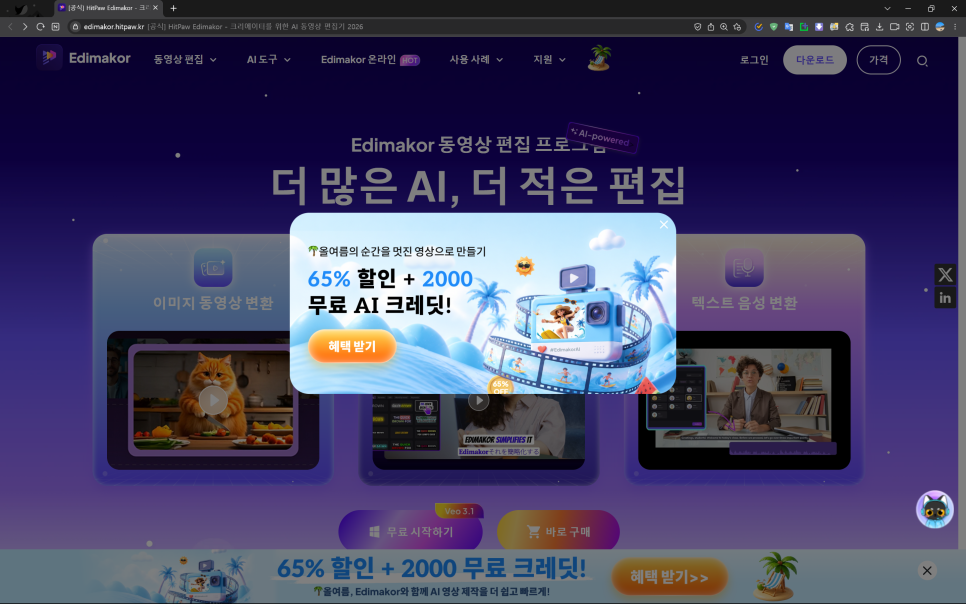
가격대도 확인해봤는데, 평생 라이선스가 69.95달러(약 10만 원 선)이고 여기에 AI 기능을 쓰려면 별도 코인을 충전하는 구조입니다.
다만 이 글 하단에 안내한 여름 한정 이벤트를 이용하면 AI 크레딧 1만 개가 포함된 패키지를 약 8만 원대에 구매할 수 있으니 이용해 보시기 바랍니다.
2. 동영상 화질 높이기

1) 다운로드 및 설치
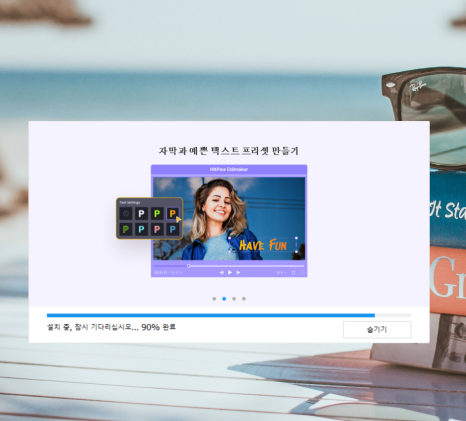
공식 페이지에서 설치 파일을 받아 실행했습니다. 별도 회원가입 절차가 길지 않고, 무료 버전으로도 화면 구성을 먼저 확인해볼 수 있어 진입장벽이 낮은 편이었습니다.


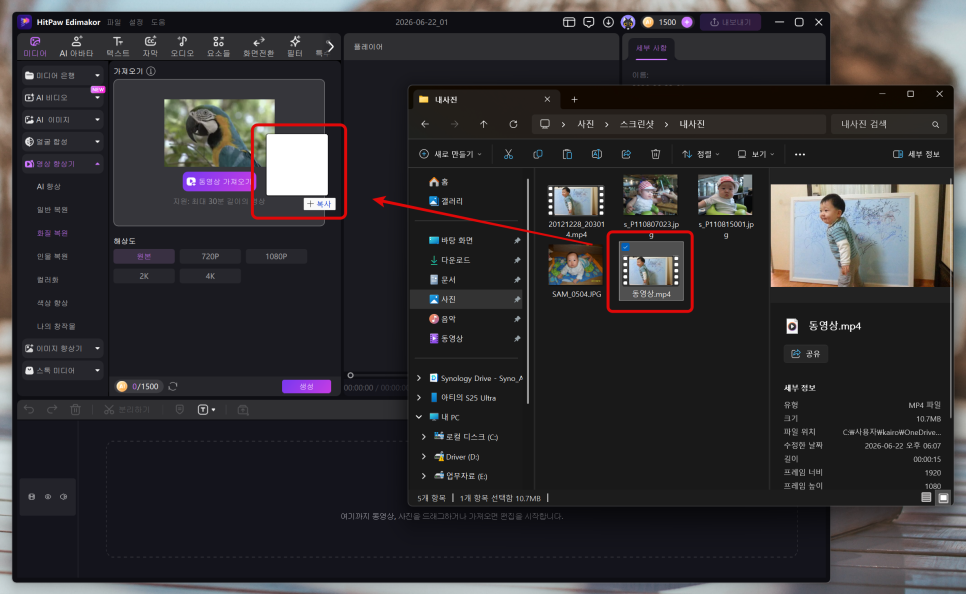
2) 영상 불러오기
좌측 메뉴에서 '영상 향상기'를 클릭하면 화질 개선 작업 화면으로 이동합니다. 여기에 복원하고 싶은 영상을 드래그해서 넣으면 됩니다.
저는 2012년경 촬영한 FHD급 영상을 테스트용으로 골랐습니다.

3) 모드 선택
영상 향상기 안에는 AI 향상(12가지 세부 모드), 일반 복원, 화질 복원, 인물 복원, 컬러화, 색상 향상까지 총 여섯 가지 카테고리가 있었습니다.
각각 용도가 명확히 나뉘어 있어서 헷갈리지 않게 골라 쓸 수 있습니다.
|
모드
|
이럴 때 사용
|
|
AI 향상
|
일반 영상, 화상회의, 저조도, 게임 영상 등 12개 세부 상황별 보정
|
|
일반 복원
|
흐릿함·노이즈를 빠르게 보완(속도 우선)
|
|
화질 복원
|
저해상도 영상을 최대 4K까지 업스케일
|
|
인물 복원
|
얼굴 디테일 복원 + 배경 잡음 억제
|
|
컬러화
|
흑백 영상에 AI가 색을 입혀줌
|
|
색상 향상
|
전체적인 색감을 밝고 선명하게 조정
|

4) 처리 및 다운로드
원하는 해상도(원본~최대 4K)를 정하고 처리를 시작하면 됩니다. 영상 길이에 따라 코인 소모량이 달라지고, 2K 해상도로 진행했습니다.
해상도에 따라서 다르겠지만, 15초 분량의 영상을 2K 고해상도로 진행하니 대략 5분 이내로 결과물을 받아볼 수 있었습니다.

완성된 결과물은 타임라인으로 보내 바로 편집도 가능하고, 이대로 내보내기하면 향상된 결과물을 확인할 수 있습니다.

SD 원본 영상을 AI 향상으로 처리해보니, 흐릿하게 뭉개졌던 윤곽선이 한층 또렷해졌습니다.
또, 저조도 영상을 테스트했을 때는 노이즈가 줄어드는 게 가장 체감이 컸습니다. 어두운 실내에서 찍은 영상 특유의 거친 입자감이 확연히 줄었고, 인물 윤곽도 또렷해졌습니다.
3. 이미지 화질 높이기

영상 화질 개선만큼 궁금했던 게 사진 화질 개선이었습니다.
휴대폰 갈아탈 때마다 예전 사진들을 다시 꺼내보면 화소도 낮고 흐릿한 경우가 많아서, 이번 기회에 제대로 테스트해보고 싶었습니다.

1) 이미지 불러오기
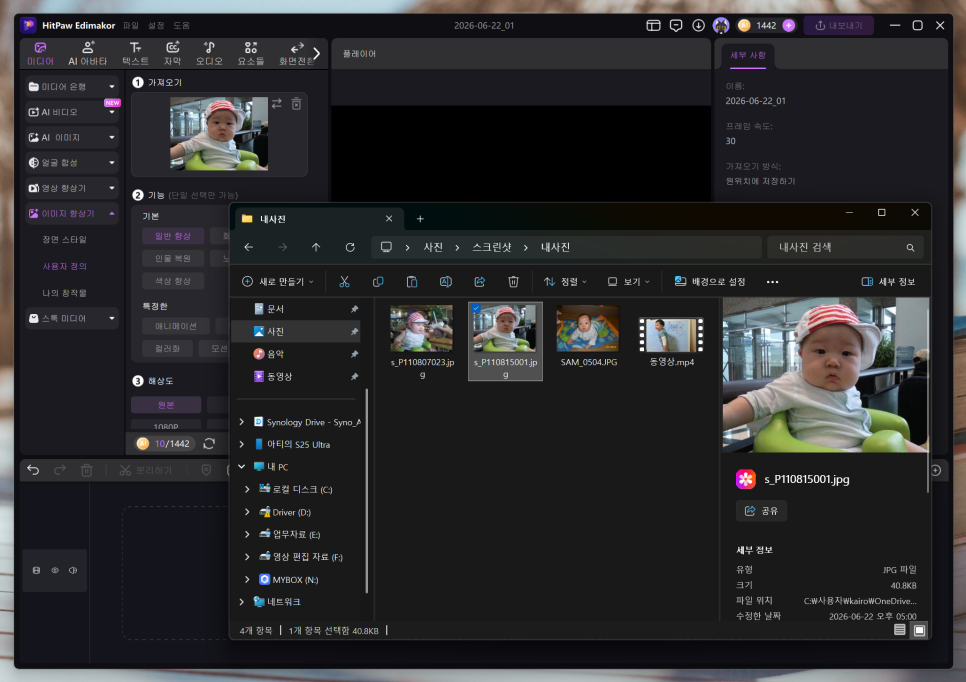
좌측 메뉴에서 '이미지 향상기'를 클릭하면 영상 향상기와 비슷한 구조의 화면이 나옵니다.
여기에 화질을 높이고 싶은 사진을 끌어다 놓으면 됩니다.

2) 모드 선택
이미지 향상기에는 총 14가지 모드가 있습니다.
일반, 얼굴 복원, 노이즈 제거, 디테일 복원, 스마트폰 사진, AIGC 이미지 복원, 애니메이션 이미지 복원, 흑백 사진, 모션 블러 제거, 카메라 사진, log 영상 색감 향상, 오래된 사진 복원, 텍스트, 전자상거래 등으로 사진의 종류와 용도에 따라 세분화되어 있어서 영상 모드보다 오히려 더 다양했습니다.
|
모드
|
이럴 때 사용
|
|
얼굴 복원
|
인물 사진의 잡티·주근깨 등 피부 디테일 정리
|
|
노이즈 제거
|
어두운 환경에서 찍어 입자가 거친 사진 보정
|
|
모션 블러 제거
|
손떨림·느린 셔터속도로 흔들린 사진 선명화
|
|
흑백 사진(컬러화)
|
흑백 사진에 AI가 자연스러운 색을 입혀줌
|
|
오래된 사진 복원
|
색이 바래거나 스크래치가 있는 옛 사진 복원
|
|
스마트폰 사진
|
폰카로 찍은 저화소 사진의 해상도 업스케일
|
3) 처리 및 결과 확인
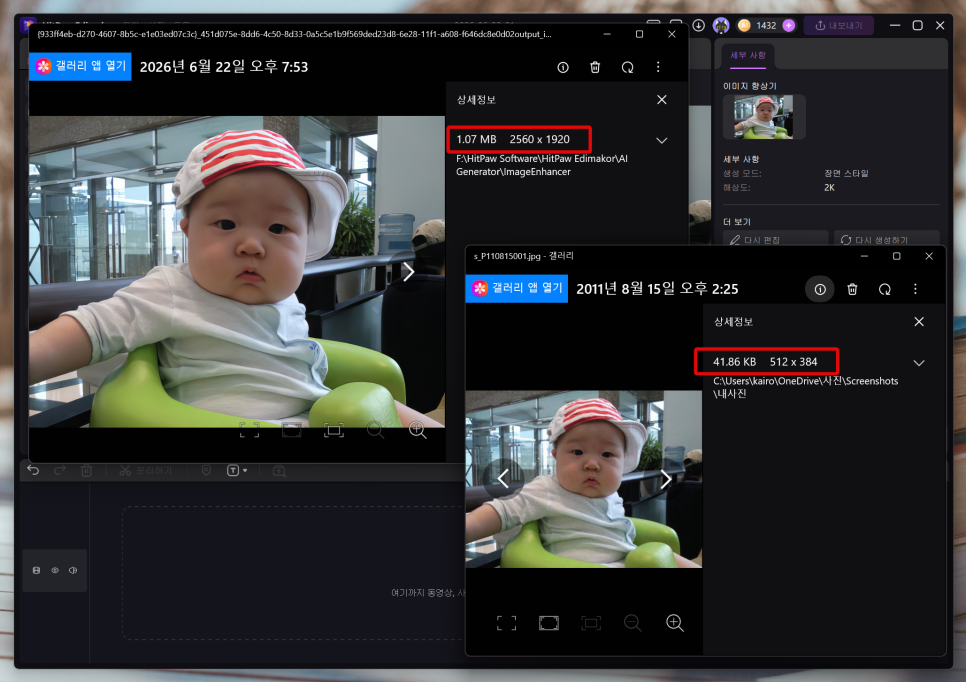
모드를 고르고 처리 시작을 누르면 사진 한 장당 보통 몇 초에서 1분 이내로 결과물이 나왔습니다.
비교 화면에서 원본과 보정본을 좌우로 나눠 바로 확인할 수 있어서, 만족스럽지 않으면 다른 모드로 다시 시도하기도 편했습니다.
실제로 과거 오래된 사진으로 이미지 화질 높이기를 해봤습니다.
셔터속도가 느려 흔들렸던 야경 사진에 적용해보니, 빛 번짐과 흔들림이 줄고 윤곽이 눈에 띄게 또렷해졌습니다.
완전히 선명해지진 않지만 '흔들려서 못 쓰는 사진'에서 '볼 만한 사진'으로는 확실히 올라갔습니다.
또, 인물 사진의 피부 잡티가 깔끔하게 정리되는가 하면, 저화소로 찍어 인화하기 애매했던 사진도 업스케일 되는 것을 확인할 수 있었습니다.
이런 분들에게 추천합니다.
- 오래된 가족 영상·사진을 디지털로 다시 살리고 싶은 분
- 편집 지식 없이 클릭 몇 번으로 화질 개선을 끝내고 싶은 분
- 화질 복원과 자막·컷 편집을 한 프로그램에서 한 번에 처리하고 싶은 분
- 사양이 낮은 노트북에서도 화질 복원 작업을 하고 싶은 분
마치며...
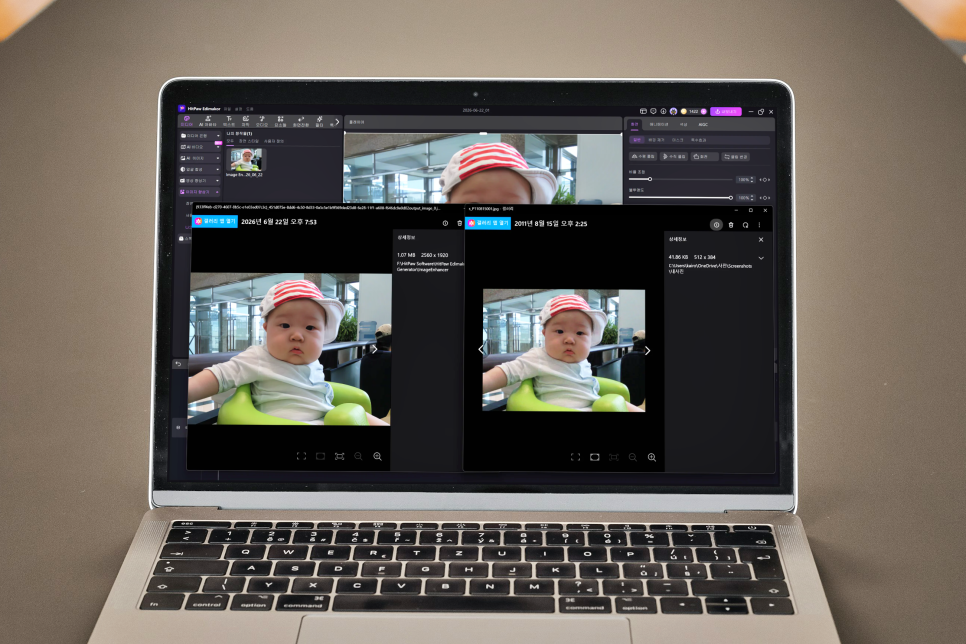
직접 써본 결과, Edimakor의 AI 화질 복원 기능은 "완벽한 복원"보다는 "체감 가능한 개선"에 가깝습니다. 뭉개진 디테일이 살아나고 노이즈가 줄어드는 정도는 확실히 느껴졌지만, 원본이 지나치게 낮은 화질이라면 한계도 분명 존재했습니다. 그래도 클릭 몇 번으로 화질을 개선하고, 같은 프로그램 안에서 편집까지 끝낼 수 있다는 점은 분명한 강점이었습니다.
오래된 추억이 담긴 영상이나 사진이 폴더 속에 잠들어 있다면, 한 번 시도해볼 만한 프로그램이라고 생각합니다.
▼▼ 여름 한정 특가 이벤트 ▼▼
Edimakor 여름 한정 특가: 최대 65% 할인
Edimakor 여름 한정 특가 이벤트가 시작되었습니다! 특별 할인과 추가 크레딧 혜택으로 올여름 AI 영상 제작을 더욱 스마트하게 시작해 보세요.
edimakor.hitpaw.kr

#아티 #이미지화질개선 #이미지화질높이기 #동영상화질개선 #동영상화질높이기 #동영상화질개선AI #동영상편집 #Edimakor #에디메이커 #AI화질복원 #영상복원 #흑백영상컬러화 #사진화질개선


댓글